При установке патча KB5021255 для Windows 11 22H2 можно столкнуться с проблемой, что его не удалось установить с кодом ошибки 0x80070002, 0x800f0988, 0x800f081f.
KB5021255 – Несет в себе устранения ошибки, когда диспетчер задач становиться белым цветом и устраняет проблемы безопасности системы. Кроме того, в данном патче имеется устранение проблемы, которая может повлиять на расшифровку DPAPI, когда расшифровка закрытого ключа сертификата может завершиться ошибкой и проблему с WiFi повторного подключения после обрыва связи.
В данной инструкции разберем, как исправить ошибку установки патча KB5021255 для Windows 11.
1. Устранение неполадок WU
Откройте Параметры > Система > Устранение неполадок > Другие средства устранения неполадок > Центр обновления Windows и Запуск.

2. Запуск SFC и DISM
Запустите командную строку от имени администратора и введите ниже команды по очереди:
sfc /scannowDISM /Online /Cleanup-Image /CheckHealthDISM /Online /Cleanup-Image /ScanHealthDISM /Online /Cleanup-Image /RestoreHealth

3. Установить стабильный DNS
Нажмите Win+R и введите ncpa.cpl, чтобы быстро открыть сетевые подключения. Далее нажмите правой кнопкой мыши по своему подключению к интернет и выберите Свойства.
- Выделите IP версии 4 (TCP/IPv4) и ниже нажмите на кнопку Свойства
- Установите Использовать следующие адреса DNS-серверов
- Установите 1.1.1.1 и 1.0.0.1
- Установит галочку Подтвердить параметры при выходе и ОК

4. Скачать KB5021255
Перейдите в каталог Mcirosoft и скачайте отдельно патч KB5021255 для Windows 11 своей архитектуры.

5. Сброс компонентов центра обновления
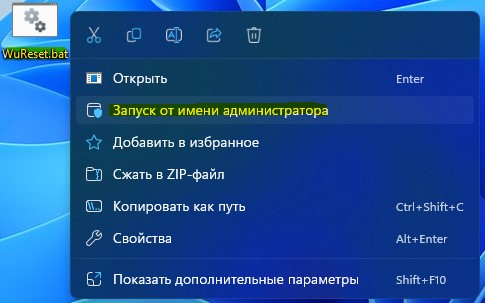
Чтобы не вводить много команд в CMD, просто скачайте bat файл и запустите его. Он сделает все сам. Запустите его только от имени администратора.